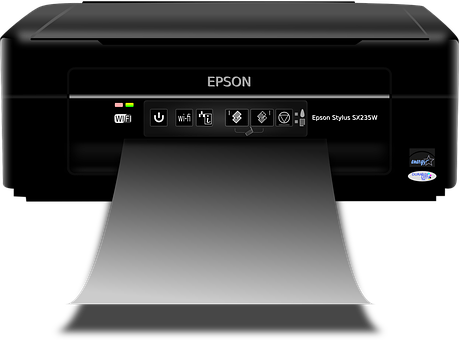
Un grand nombre d’imprimantes possède actuellement la fonction scanner grâce à l’évolution de la technologie. Cette fonctionnalité permet de scanner et imprimer rapidement tout type de documents. De plus, la numérisation peut également s’effectuer à distance via un smartphone. Pour réussir le scan en toute simplicité, plusieurs étapes doivent être suivies.
Connecter l’imprimante à un PC
Pour scanner un document, la première étape à faire est de brancher l’imprimante à un ordinateur. Afin de brancher votre appareil, deux options sont possibles. En effet, vous pouvez le connecter via un réseau Wi-Fi ou utiliser votre port USB.
Ainsi, vous devez :
- Cliquer sur le bouton « Wi-Fi » de votre appareil ou bien connecter le câble USB de votre périphérique.
- Lorsque c’est fait, vous devez appuyer sur le bouton « démarrer » et choisir l’option « imprimante ». Sur le panneau à gauche, vous trouverez l’option « imprimante et scanner ».
- Sélectionner ensuite le bouton « ajouter une imprimante ». Une fois cette étape terminée, vous n’avez qu’à choisir votre modèle.
Cependant, avant toute chose, il est essentiel d’installer les pilotes nommés pilote d’impression sur votre PC pour faire fonctionner les imprimantes multifonctions par jet d’encre ou à laser. Cette fonction est très pratique pour scanner et numériser plusieurs pages. Ainsi, vous pouvez créer une archive numérique, faire une sauvegarde sur Cloud et effectuer un envoi par mail. Avec ce paramètre, vous avez également la possibilité de copier et photocopier un document original.
L’utilisation d’une imprimante scanner pour des fins personnelles ou professionnelles est très avantageuse, car elle permet une économie de temps et elle facilite les tâches. Peu importe la marque de votre imprimante, que ce soit Epson scan, imprimante canon, Lexmark, HP, Konica Minolta ou Brother, les étapes à suivre pour la numérisation restent les mêmes.
-
 COAAP Cartouche de Toner pour imprimante HP Laserjet Pro M15/M15A/M15W et MFP M28/M28a/M28w, avec puce hp244a 44a cf244, Compatible CF244ACartouche de Toner pour imprimante HP Laserjet Pro M15/M15A/M15W et MFP M28/M28a/M28w, avec puce hp244a 44a cf244, Compatible CF244A
 -
 Pack de 2 cartouches de toner HP 143A NoirPour les professionnels qui exigent une productivité maximale et une qualité irréprochable, l'efficacité est essentielle. Ne laissez jamais vos impressions ralentir votre activité. Ce Pack de 2 cartouches de toner HP 143A Noir est la solution idéale pour alimenter votre imprimante HP Neverstop avec la fiabilité et la performance que seule la marque constructeur peut garantir. Caractéristiques Techniques du Toner HP 143A (Pack Double) Couleur : Noir intense, pour des textes d'une profondeur exceptionnelle. Capacité : Des milliers de pages (quantité précise nan) assurant un volume d'impression soutenu, parfait pour les environnements à forte demande. Type : Marque constructeur HP, garantissant une intégration et une performance optimales avec votre matériel. Format Pack : Double cartouche, la meilleure approche pour optimiser les coûts par page et minimiser la fréquence des réapprovisionnements. Garantie : 1 an, pour une tranquillité d'esprit totale sur votre investissement. Conçue pour une intégration parfaite avec les imprimantes HP. Elle est compatible avec les modèles : HP Neverstop Laser 1001 HP Neverstop Laser 1001 n HP Neverstop Laser 1001 nw HP Neverstop Laser MFP 1201 n HP Neverstop Laser MFP 1202 nw HP Neverstop Laser MFP 1202 w Hp Neverstop Laser 1001 Series Hp Neverstop Laser MFP 1200 Series. (Série HP 143). Les Atouts Majeurs d'une Solution d'Impression 100% HP Fiabilité et Compatibilité Absolues : Ce toner est spécifiquement élaboré pour fonctionner en parfaite harmonie avec votre machine HP, évitant tout risque de dysfonctionnement coûteux. Des impressions d'une netteté professionnelle : Obtenez des documents au contraste élevé, idéaux pour les rapports financiers, les contrats et tout matériel nécessitant une précision parfaite. Installation Rapide : Le système de rechargement HP est conçu pour être intuitif. Remplacez votre consommable en quelques secondes, assurant un temps d'arrêt minimal de votre workflow. Investissez dans la performance durable Commandez dès maintenant votre Pack de 2 cartouches de toner HP 143A Noir et imprimez plus, pour moins cher, sans compromis sur la qualité. Assurez la continuité et l'excellence de votre travail professionnel.
 -
 Canon RP-108 2 cartouches d'encre 3 couleurs + papier photo 3-couleursCanon RP-108 pour votre imprimante Canon Selphy Vous avez une imprimante Canon Selphy à la maison ? Vous pouvez alors utiliser votre petite imprimante photo pour imprimer vos plus beaux souvenirs et photos sur du papier photo de haute qualité. La Canon Selphy CP1300 est l'imprimante Canon....
 -
 LANHAN Cartouche d'encre pour imprimante Canon PGI 570 CLI 571 PGI570 XL, pour Canon Pixma MG5750 MG5751 MG5752 MG6850 MG7750 MG6853 MG7753Cartouche d'encre pour imprimante Canon PGI 570 CLI 571 PGI570 XL, pour Canon Pixma MG5750 MG5751 MG5752 MG6850 MG7750 MG6853 MG7753
 -
 Pour Epson 503XL 503 XL T503 Cartouche D'encre Compatible pour Epson XP-5200 XP-5205 WF-2960DWF WF-2965DWF Imprimante T503XLPour Epson 503XL 503 XL T503 Cartouche D'encre Compatible pour Epson XP-5200 XP-5205 WF-2960DWF WF-2965DWF Imprimante T503XL
 -
 LANHAN Cartouche d'encre Compatible pour imprimante Epson T202XL 202XL, pour imprimante Epson Expression XP-6000 XP-6001 XP-6005 XP-6100 XP-6105Cartouche d'encre Compatible pour imprimante Epson T202XL 202XL, pour imprimante Epson Expression XP-6000 XP-6001 XP-6005 XP-6100 XP-6105
 -
 MUFENG Cartouche d'encre pour imprimante Canon PG510 CL511 510XL 511XL pour PG-510 CL-511 Pixma IP2700 MP240 MP250 MP270 MP280 MP480 MP490 MP492Cartouche d'encre pour imprimante Canon PG510 CL511 510XL 511XL pour PG-510 CL-511 Pixma IP2700 MP240 MP250 MP270 MP280 MP480 MP490 MP492
 -
 Karina G. Cartouche d'encre pour imprimante jet d'encre compatible 603XL T603XL pour Epson XP-2100 XP-3100 XP-4100 XP-4105 XP-2150/XP-2155/XP-3155/XP-4155Cartouche d'encre pour imprimante jet d'encre compatible 603XL T603XL pour Epson XP-2100 XP-3100 XP-4100 XP-4105 XP-2150/XP-2155/XP-3155/XP-4155
Scanner le document
Lorsque votre imprimante est connectée à votre ordinateur, vous pouvez effectuer votre numérisation. Pour cela, il est nécessaire d’aller sur le menu « scanner et imprimante » et effectuer un clic droit sur votre imprimante. Sur cette partie, vous devez sélectionner le profil d’image, la source et le format. Il est essentiel de souligner que la résolution ne doit pas dépasser de 300 dpi ou PPP. Ainsi, il faut bien recadrer votre image.
Si vous voulez savoir comment effectuer le scan d’un document recto verso, vous devez vous servir de l’option numérisation recto verso automatique. Par la suite, choisissez la fonction Reliure bord long ou Reliure bord court en fonction du type de fichier que vous allez scanner.
Une bonne cartouche toner et d’excellents matériels informatiques sont nécessaires pour obtenir une meilleure qualité d’impression de vos documents numérisés. Ainsi, vous devez bien choisir vos matériels avant de les acheter.
Si vous voulez scanner des fichiers PDF, choisissez tout d’abord les images ou documents dans le menu puis utilisez l’utilitaire standard de Windows.
Si vous voulez plutôt compresser un fichier ou convertir un document numérisé en format PDF, vous devez avoir recours à la technologie de reconnaissance optique de caractères, également connu sous le terme OCR. Pour cela, il vous faut donc cliquer sur le menu « fax et scanner Windows » et placer votre feuille. L’étape suivante est d’appuyer sur le bouton « nouveau numérisation » et de choisir Documents ou photos dans le menu déroulant. Avec cette fonctionnalité, vous pouvez retoucher et choisir la couleur de vos documents. Cette dernière peut être en niveaux de gris, en couleur ou en noir et blanc.
Sauvegarder le document
La dernière étape est l’enregistrement de votre document. Pour un accès plus facile, vous devez sélectionner l’option « un seul fichier accessible ». Suite à la validation, Windows se charge d’enregistrer votre document dans l’emplacement souhaité.
L’enregistrement du document n’est pas la seule option possible. En effet, vous pouvez simplement scanner un document et l’envoyer en pièce jointe par mail sans avoir à le sauvegarder.